Rabu, 22 Januari 2020

Marge Cell Untuk Apa? Apa Saja Macam-Macamnya? Bagaimana Cara Menggunakannya?

Dalam membuat sebuah laporan keuangan ataupun dokumen lainnya, hal yang wajib menjadi perhatian adalah memberikan judul laporan. Cukup sepele hanya sekedar memberikan judul, namun tatkala kita tidak bisa meletakan sesuai dengan posisinya pasti akan menimbulkan masalah besar. Mungkin akan terkena marah oleh pimpinan. Jawabanya sederhana, mulailah dari memanajemen hal-hal kecil terlebih dahulu, setelah itu barulah ketingkatan yang lebih sulit. 

Fungsi Marge Cell

Marge Cell digunakan untuk menggabungkan beberapa cell menjadi satu, baik secara vertikal ataupun horisontal tergantung dari kebutuhan sebuah dokumen. Misalnya kita membuat sebuah Tabel Laporan Penjualan, dimana tabel tersebut terletak diantara cell B1 sampai dengan B5. Ketika kita meletakan judul di cell A1 dan kita Center / rata tengah, maka text tersebut akan berada di tengah cell A1, tidak terletak di tengah antara cell B1 sampai B5. Untuk mengatasi hal itu kita perlu menggunakan Marge Cell.

Macam-Macam Marge dan Cara Menggunakanya

A. Marge Cell

Berikut langkah-langkah menggunakan Marge Cell :
  1. Dari gambar di atas, blok cell A1 sampai C1.
  2. Kemudian klik menu Home.
  3. Pilih dan klik Marge Cell.
  4. Secara otomatis perataan text yang digunakan adalah menggunakan rata kiri / Align Left.
  5. Maka otomatis tiga cell tersebut gabung menjadi satu.
  6. Nama cell tersebut menggunakan nama cell paling awal yaitu A1.

B. Marge & Center

Langkah-langkah menggunakan Marge & Center sama persis dengan langkah-langkah Marge Cell. Hanya saja perbedaanya posisi text akan berada di tengah / Center setelah cell tersebut digabungkan.

C. Marge Across

Marge Across sedikit berbeda dengan Marge Cell ataupun Marge & Center. Marge Across digunakan jika yang akan digabungkan lebih dari satu baris judul seperti di tunjukan pada gambar di atas. Kita tidak perlu repot-repot harus menggunakan Marge Cell pada setiap barisnya. Berikut langkah-langkahnya :
  1. Blok dari cell A1 sampai C3 (3 baris judul tersebut).
  2. Klik menu Home.
  3. Pilih dan klik Marge Across.
  4. Secara otomatis, tiga baris judul tersebut akan menggabungkan cell pada setiap barisnya.

D. Unmarge Cell

Fitur terakhir adalah Unmarge Cell. Fitur ini digunakan untuk membatalkan atau memisahkan kembali cell yang sudah digambungkan.

Mengelola Nama Range dan Cara Menggunakan Dalam Formula

Range terdiri dari beberapa cell yang berisi data tertentu. Selain berfungsi untuk memberikan identitas range sesuai fungsi datanya, namun juga memudahkan dalam menggunakan formula. Misalnya terdapat data pada cell A1:D8 yang berisi daftar kelas, kita dapat memberikan nama range tersebut dengan nama "Kelas". Dalam memberikan identitas range tidaklah sembarangan, ada beberapa catatan yang perlu kita ketahui diantaranya :
  1. Beberapa karakter yang bisa digunakan dalam membuat identitas range adalah alphabet (A-Z atau a-z), numerik (0-9) dan underscore (_).
  2. Numerik tidak bisa digunakan pada awal identitas range, jadi harus diawali dengan alphabet.
  3. Tidak bisa menggunakan spasi / space.
  4. Jika ingin diberikan jarak pemisah antar kata maka gunakan underscore (_)

Mengelola Nama Range

Yang dimaksud dengan mengelola dimulai dari memberikan identitas range, mengubah identitas range dan menghapus identitas range.

A. Membuat Identitas Range

Melalui Name Box

Name Box terletak pada sisi kiri Formula Bar, caranya sangat mudah :
  1. Blok Rangenya
  2. Ganti nama cell "A1" yang terletak pada Name Box sesuai dengan keinginan, contohnya "Kelas".
  3. Tekan Enter
  4. Selesai

Melalui Define Name

Langkah-langkahnya juga cukup mudah :
  1. Blok Rangenya.
  2. Klik kanan pada Range tersebut kemudian pilih Define Name
  3. Tentukan nama range pada isian data pada Name.
  4. Klik OK.
  5. Selesai.

Melalui Create From Selection

Caranya juga hampir sama dengan langkah diatas :
  1. Blok Rangenya.
  2. Klik menu Formulas.
  3. Klik Create From Selection.
  4. Kemudian centang pada pilihan berikut :
  • Jika menggunakan Top Row, maka cell paling awal pada baris tersebut digunakan sebagai identitas range.
  • Jika menggunakan Left Column, maka cell paling awal pada kolom tersebut digunakan sebagai identitas range.
  • Jika menggunakan Bottom Row, nama range menggunakan isi cell yang terletak pada baris terakhir kolom ke dua.
  • Jika menggunakan Right Column, nama range menggunakan isi cell baris pertama pada kolom terakhir.

Atau melalui Name Manager

Berikut langkah-langkah memberikan identitas range melalui Name Manager :
  1. Blok Rangenya.
  2. Klik menu Formulas.
  3. Klik Name Manager.
  4. Klik New.
  5. Tentukan identitas range sesuai keinginan.
  6. Klik OK.

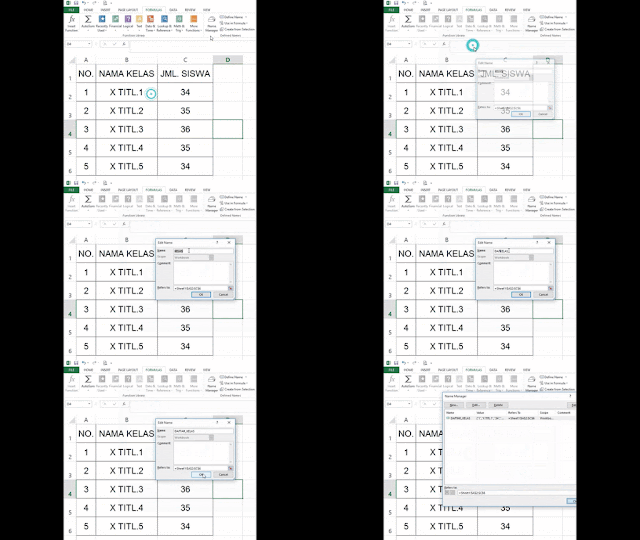
B. Mengubah Identitas Range

Bukan hanya identitas range yang dapat di ubah, namun juga cell yang ada dalam range tersebut. Berikut langkah-langkahnya :

  1. Klik menu Formulas.
  2. Kemudian klik Name Manager.
  3. Klik nama range yang akan diubah.
  4. Klik Edit.
  5. SIlahkan edit Name Range ataupun cell yang ada dalam range tersebut.
  6. Jika sudah selesai, klik OK.

C. Menghapus Identitas Range

Menghapus Name Rang dimaksudkan apabila sudah tidak digunakan lagi. Berikut langkah-langkahnya :


  1. Klik menu Formulas.
  2. Klik Name Manager.
  3. Pilih dan klik Name Range yang akan di hapus.
  4. Kemudian klik Delete.
  5. Jika keluar notifikasi, klik yes


Cara Menggunakan Range Dalam Sebuah Formula

Misalnya kita akan menjumlahkan seluruh jumlah siswa, maka penulisan rumusnya adalah sebagai berikut :
=SUM(C2:C6)  --> Jika tidak menggunakan Name Range
=SUM(JML_SISWA)  --> Menggunakan Name Range.

Kamis, 16 Januari 2020

Cara Mengubah Format Cell dan Fungsi

Format Cell berfungsi untuk memberikan proses data pada sebuah cell agar dapat terbaca dengan baik oleh sistem. Format Cell berisi 6 macam tab menu kotak dialog antara lain Number, Alignment, Font, Border, Fill dan Protection. 

Cara Membuka Format Cell :

1. Klik kanan pada cell
2. Pilih dan klik Format Cell
3. Maka kotak dialog Format Cell akan terbuka seperti di tunjukan pada gambar dibawah.

A. Number

Pada tab number, kita dapat mengatur jenis format data pada cell. Diantaranya :

General 

Berfungsi menampilkan isian data pada cell.

Number 

Berfungsi untuk mengatur bilangan desimal.

Currency

Berfungsi untuk memberikan simbol mata uang pada sebuah angka.

Accounting

Berfungsi untuk memberikan simbol mata uang pada sebuah angka.

Date 

Berfungsi  untuk mengatur jenis data berupa tanggal pada sebuah cell.

Time 

Berfungsi untuk mengatur jenis data berupa waktu pada sebuah cell.

Presentage 

Digunakan untuk memberikan simbol persen (%).

Fraction 

Digunakan untuk menampilkan bilangan desimal dalam bentuk pecahan.

Scientific 

Berfungsi untuk menampilkan penulisan sebuah bilangan dalam bentuk sains.

Text 

Digunakan untuk mengatur format cell dalam bentuk text.

Special 

Digunakan untuk mengatur data dalam format khusus seperti Zip Code dan Phone Number.

Custom 

Digunakan untuk memilih format yang telah tersedia di kotak daftar Type atau membuat format sendiri dengan menuliskan bentuk format di kotak teks Type. 

B. Alignment

Fitur ini digunakan untuk mengatur orientasi text dalam posisi Horizontal maupun Vertical. Pengguna juga dibebaskan dalam mengatur derajat kemiringan textnya. Selain itu, ada juga Wrap Text yang berfungsi untuk mengatur panjang text menyesuaikan dengan lebar kolom. Marge Cell digunakan untuk menggabungkan beberapa cell menjadi satu.

C. Font

Tab Font digunakan untuk memanajemen text pada cell, range ataupun worksheet yang berisi :

Font 

Digunakan untuk memilih jenis text diantaranya adalah Arial, Times New Roman, Arial dan lain sebagainya.

Font Style

Terdapat empat pilihan yaitu Reguler, Italic, Bold dan Bold Italic.

Size

Berfungsi untuk menentukan besar kecilnya font. Pengguna dibebaskan memilih ukuran font sesuai dengan kebutuhan sebuah dokumen.

Underline

Berfungsi untuk menggarisbawahi text.

Color

Berfungsi untuk memberikan warna pada text.

Effect

Digunakan untuk memberikan fitur tertentu seperti Strikethrough, Superscript dan Subscript.

D. Border

ab Border berfungsi untuk memberikan garis pada cell atau range. Excel menyediakan jenis garis pada Line Style. Pengguna juga bisa memilih posisi border, baik sisi kiri, kanan, atas atau bawah cell. Tidak hanya itu, kita juga bisa dibebaskan dalam memberikan pewarnaan garis.

E. Fill

Fill berfungsi untuk memberikan warna pada sebuah cell atau range. Biasanya hal ini digunakan untuk membedakan atau mengidentifikasi jenis data yang ada pada subuah dokumen.

F. Protection

Protection berfungsi untuk melindungi isi data pada cell atau range, biasanya hal ini dilakukan terhadap sebuah formula agar tidak diedit oleh orang lain.